
Comment installer un expert advisor sur MT5 (guide pas à pas)
Comment installer un expert advisor sur MT5 :
le guide pas à pas
Un robot de trading MT5 ne s'installe pas, il se copie. Il n'y a aucun installateur à lancer : il faut poser un fichier dans le bon dossier, dire au terminal de le relire, puis activer deux interrupteurs sans lesquels il ne passera jamais le moindre ordre. Voici la procédure complète, écran par écran, avec les trois pièges qui bloquent 90 % des débutants.
d'un vrai terminal MT5
Avertissement : contenu strictement éducatif. Ce guide explique une manipulation technique de MetaTrader 5, il ne recommande aucun robot de trading en particulier et ne constitue ni un conseil en investissement ni une recommandation personnalisée. Un expert advisor correctement installé reste un expert advisor dont la stratégie peut perdre de l'argent. Le trading à effet de levier comporte un risque de perte en capital élevé.
La même procédure filmée sur MetaTrader 5, du fichier téléchargé jusqu'à la ligne du journal qui confirme que le robot est chargé.
Ton robot est téléchargé, et il n'apparaît nulle part
C'est la situation qui amène presque tout le monde ici. Le fichier est sur le disque, MetaTrader 5 est ouvert, et pourtant le robot n'existe nulle part dans le terminal. Rien ne s'est mal passé : il manque simplement une étape, et elle prend deux minutes.
La raison est simple. Contrairement à un logiciel classique, un expert advisor MT5 n'a pas de programme d'installation. Il n'y a rien à double-cliquer, aucune fenêtre qui demande où installer quoi. Un robot MT5, ça se copie dans un dossier, et ensuite on demande au terminal de relire ce dossier. C'est tout.
Le reste de ce guide couvre la procédure complète et, surtout, les trois endroits où ça coince réellement : le dossier que personne ne trouve, la case cochée qui ne suffit pas, et le robot posé sur un graphique dont on croit qu'il travaille sur toutes les paires. Toutes les captures viennent d'un terminal réel, aucune n'est reconstituée.
Le robot visible sur les captures est l'un des miens : il sert de cobaye pour montrer les écrans, rien de plus. La procédure est rigoureusement la même pour n'importe quel expert advisor, gratuit ou payant, quelle que soit sa provenance.
Procédure valable sur MetaTrader 5, quel que soit le courtier. Les libellés cités sont ceux de l'interface française du terminal.
Avant de commencer : quel fichier as-tu vraiment ?
C'est un robot déjà compilé, prêt à tourner. C'est le cas le plus fréquent : c'est ce que livrent la plupart des développeurs et c'est ce que le terminal sait exécuter directement. Tu le copies, tu actualises, c'est fini. MT5 l'affiche d'ailleurs sous le type « MQL5 Program ».
Ce n'est pas la même chose : c'est le code source. Le terminal ne peut pas l'exécuter tel quel, il faut d'abord le compiler dans MetaEditor pour qu'il fabrique le .ex5 correspondant. La manipulation est détaillée plus bas, elle prend un clic.
À décompresser avant toute chose. Un dossier compressé posé tel quel dans le dossier des robots ne sera jamais lu par MT5. Regarde ce qu'il contient : souvent un .ex5, parfois un fichier de réglages .set, parfois les deux, plus un manuel.
Cas particulier, et le plus simple de tous : rien à copier. Le terminal le télécharge et le range lui-même au bon endroit depuis l'onglet Marché. Section dédiée plus bas.
Installer l'expert advisor, étape par étape
Huit étapes, dans cet ordre. Les quatre premières posent le fichier au bon endroit, les quatre suivantes autorisent le robot à travailler.
C'est l'erreur la plus fréquente, et de loin. Le réflexe naturel est d'aller chercher MetaTrader 5 dans C:\Program Files. Le robot ne va pas là. Il va dans un dossier de données propre à ton terminal, caché, dont le nom est une longue suite de caractères que tu ne devinerais jamais à la main.
Bonne nouvelle : MT5 sait l'ouvrir tout seul. Menu Fichier, puis Ouvrir le dossier des données. Le raccourci clavier est Ctrl+Maj+D.
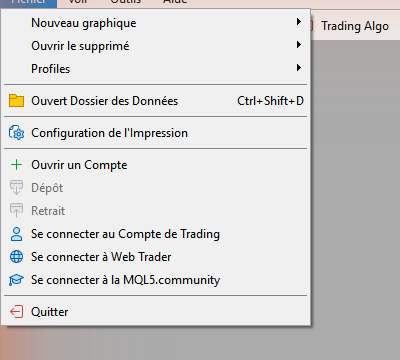
Une fenêtre de l'explorateur s'ouvre. C'est le vrai dossier de ton terminal. Point important si tu utilises plusieurs courtiers : chaque installation de MT5 a son propre dossier de données. Un robot copié dans celui du courtier A n'apparaîtra jamais dans le terminal du courtier B. Toujours ouvrir le dossier depuis le terminal dans lequel tu veux voir le robot.
Dans la fenêtre qui vient de s'ouvrir, un seul dossier t'intéresse : MQL5. C'est là que vit tout ce que tu ajoutes à ton terminal. Il contient une douzaine de sous-dossiers, et chacun a un rôle précis.
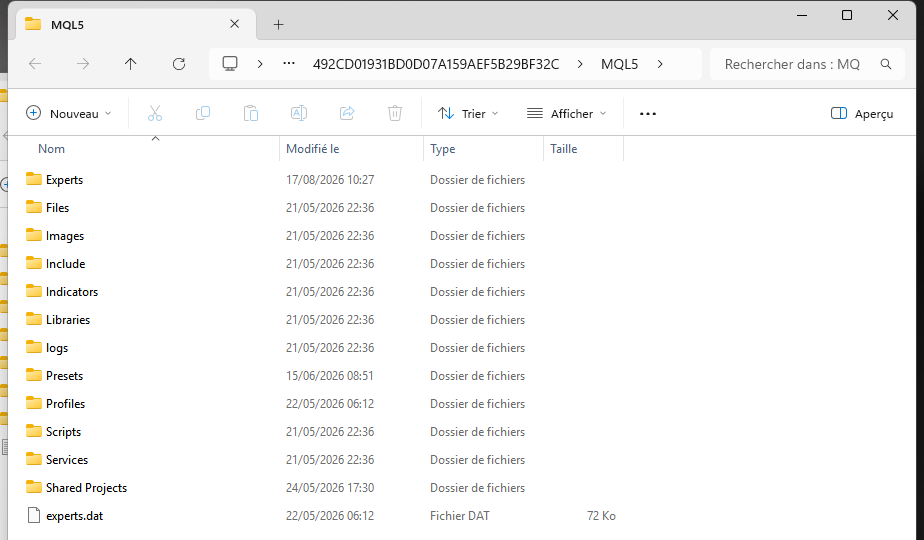
C'est ici que se joue le deuxième malentendu classique : un robot rangé dans Indicators ne s'affichera jamais dans la liste des robots, et inversement. MT5 ne devine pas ce qu'est un fichier, il se fie au dossier dans lequel il le trouve. Voici la répartition complète :
Retiens surtout la première ligne. Si un développeur te livre une archive contenant plusieurs fichiers, respecte l'arborescence qu'il a prévue : un robot qui utilise une bibliothèque rangée ailleurs que dans Libraries refusera de démarrer.
Tu ouvres le dossier Experts et tu y colles ton fichier. C'est littéralement toute l'installation. Pas de programme à lancer, pas de clé à saisir, pas de redémarrage de Windows.
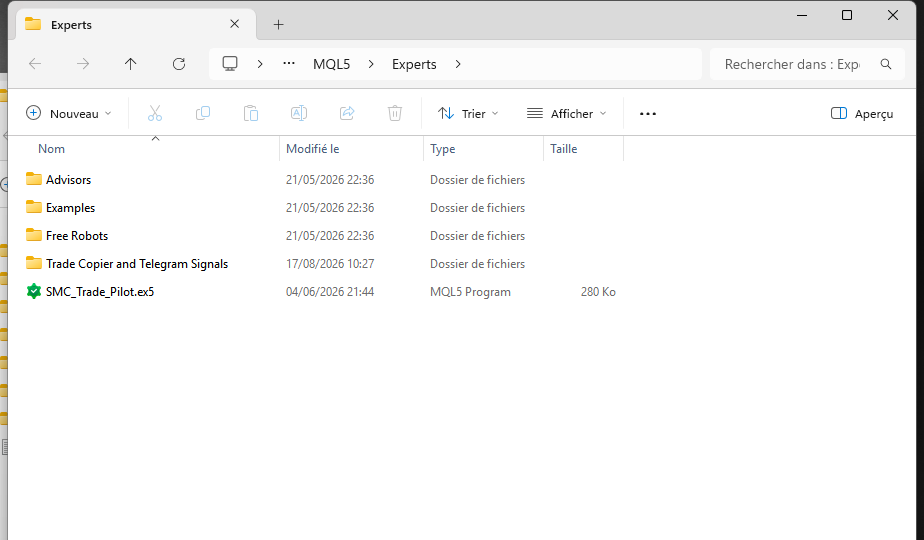
Deux vérifications utiles à ce moment précis. D'abord, le type du fichier doit être « MQL5 Program » : si Windows affiche autre chose, tu as probablement affaire à une archive non décompressée ou à un fichier renommé. Ensuite, si tu as téléchargé le fichier depuis internet, Windows peut l'avoir marqué comme bloqué : clic droit, Propriétés, et coche Débloquer en bas de la fenêtre si l'option apparaît.
Le fichier est en place, mais MT5 ne le sait pas encore : il lit ce dossier au démarrage. Il faut donc lui demander de le relire. Ouvre le Navigateur avec Ctrl+N, fais un clic droit sur la ligne Expert Consultants, puis choisis Actualiser.
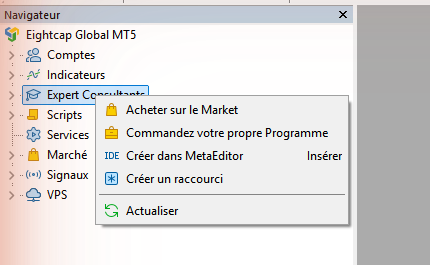
Le robot apparaît alors dans la liste, au milieu des exemples fournis avec le terminal. Si rien n'apparaît après un Actualiser, le fichier n'est pas là où tu crois : reviens à l'étape 1 et vérifie que tu as bien ouvert le dossier de données de ce terminal, et que le fichier est dans Experts et pas dans un sous-dossier voisin.
Pour le lancer, fais glisser le robot depuis le Navigateur sur le graphique de la paire que tu veux trader. Un double-clic fonctionne aussi. Le graphique qui se trouve en dessous n'est pas un détail décoratif : c'est celui sur lequel le robot va travailler, avec son symbole et son unité de temps.
Une fenêtre de réglages s'ouvre aussitôt, avec deux onglets qui comptent. Sur l'onglet Général, une seule case est décisive : Autoriser le trading algorithmique.
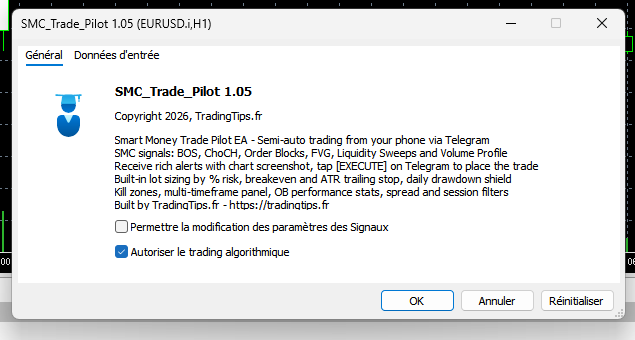
La plupart des gens cliquent sur OK sans regarder, et c'est exactement là que tout se joue : si cette case reste décochée, le robot s'affichera, tournera, calculera, et ne passera jamais le moindre ordre. Il ne produira aucun message d'erreur pour autant, ce qui rend le symptôme particulièrement déroutant.
Le second onglet, Données d'entrée, contient les paramètres que le développeur a laissés réglables : le risque, les ratios, les filtres, les alertes, les couleurs. Ce sont ces valeurs que tu ajusteras plus tard, une fois que tu sauras ce que le robot vaut.
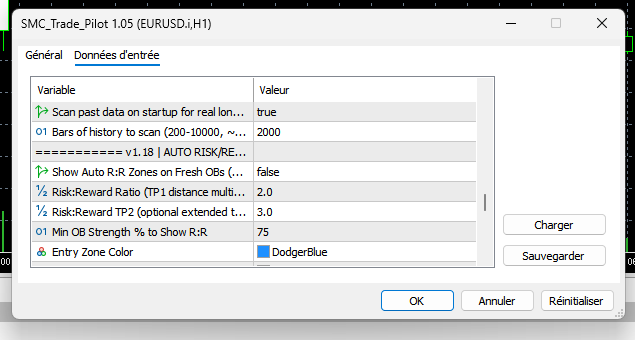
Les deux boutons de droite méritent qu'on s'y arrête, parce qu'ils règlent une question très courante. Charger applique un fichier de réglages .set fourni par le développeur, Sauvegarder conserve les tiens. C'est la réponse à « on m'a donné un fichier .set, qu'est-ce que j'en fais ? » : il se dépose dans le dossier MQL5/Presets, puis se charge ici.
Un mot sur le paramètre de taille de position, qui est presque toujours en tête de liste. C'est le seul réglage capable de vider un compte à lui tout seul, et il se décide à partir de la perte que tu acceptes, jamais à partir du gain que tu espères. Le sujet est traité en détail dans le guide sur le calcul de la taille de lot sur MT5.
Tu valides. En haut à droite du graphique, le nom du robot apparaît, avec une petite icône juste à côté. Cette icône est ton premier indicateur d'état, et elle n'a que deux couleurs utiles.
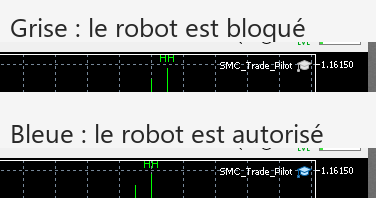
Et voilà le troisième piège, celui qui fait perdre le plus de temps : cette couleur ne dépend pas seulement de la case que tu viens de cocher. Elle dépend aussi d'un second interrupteur, situé ailleurs, et global à tout le terminal.
Il est dans la barre d'outils du haut, libellé Trading Algo (Algo Trading dans l'interface anglaise). Ce bouton ne concerne pas un robot en particulier : il autorise ou interdit le trading automatique pour tout le terminal d'un coup.
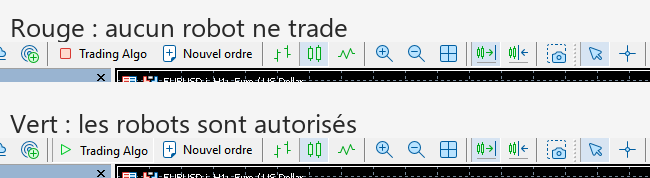
C'est le premier endroit à regarder quand rien ne se passe, avant même de soupçonner le robot. Les deux conditions doivent être réunies en même temps : la case cochée dans la fenêtre du robot, et le bouton du terminal au vert. L'une sans l'autre ne suffit jamais.
Ne pas deviner : MT5 écrit ce qu'il fait
Attendre un trade pour savoir si le robot fonctionne peut prendre des jours. Deux onglets répondent en trois secondes.
Dans la fenêtre du bas, l'onglet Experts affiche tout ce que le robot raconte. Dès son démarrage, il y écrit son nom, la paire et l'unité de temps sur lesquelles il tourne, et le plus souvent le détail de sa configuration.
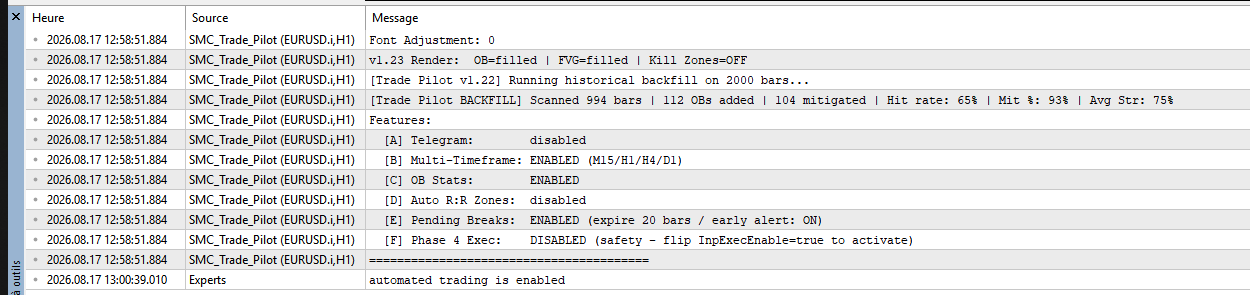
Si cette section reste vide, le robot n'est pas chargé, quel que soit ce qu'affiche le graphique. C'est un test binaire, sans interprétation possible.
L'onglet voisin, Journal, enregistre l'activité du terminal lui-même. On y trouve la ligne de chargement du robot, en anglais quelle que soit la langue de l'interface, ainsi que la confirmation de l'activation du trading automatique.

Quand quelque chose échoue, c'est ici que la raison est écrite noir sur blanc : version du terminal trop ancienne, symbole introuvable chez le courtier, autorisation refusée, fichier corrompu. Ne devine pas, lis le journal. Il t'évitera la moitié des messages de support que reçoivent les développeurs.
Le robot ne fait rien : quoi regarder, dans quel ordre
Les symptômes se ressemblent tous, les causes non. Ce tableau va du plus fréquent au plus rare.
Les autorisations globales, dans Outils puis Options
Certains robots ont besoin d'une permission supplémentaire, et ce réglage ne se trouve pas dans leur fenêtre : il est dans Outils, Options, onglet Expert Consultants. C'est aussi là que se cache l'explication d'un phénomène très déroutant.
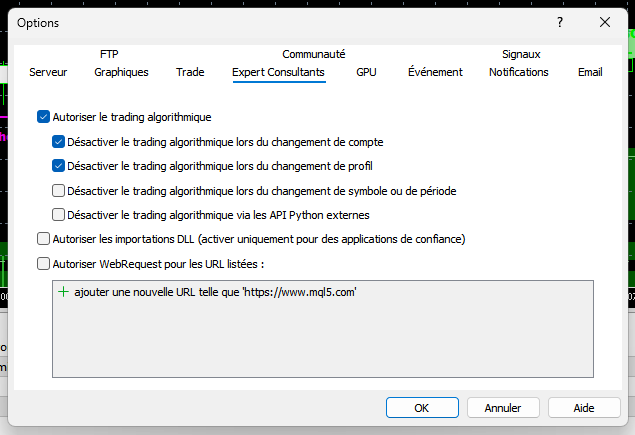
- Désactiver le trading algorithmique lors du changement de compte et de profil. Ces deux cases sont cochées par défaut, et c'est une bonne chose : elles évitent qu'un robot configuré pour un compte de démonstration se réveille sur un compte réel. Mais elles expliquent aussi le fameux « mon robot s'est arrêté tout seul » : il ne s'est pas planté, MT5 l'a désactivé quand tu as changé de compte.
- Autoriser WebRequest pour les URL listées. Nécessaire uniquement si le robot communique avec l'extérieur, typiquement pour envoyer des alertes. L'adresse doit être ajoutée explicitement dans la liste : tant qu'elle n'y est pas, la requête est refusée et le robot l'écrit dans son journal.
- Autoriser les importations DLL. À laisser décoché par défaut, et la parenthèse de MetaTrader est explicite : à n'activer que pour des applications de confiance. Une DLL s'exécute hors du bac à sable de MT5 et peut faire tout ce qu'un programme Windows peut faire. Un robot qui l'exige sans le justifier mérite une vraie hésitation.
Un robot, un graphique, et un numéro magique
C'est le malentendu qui coûte le plus cher, parce qu'il ne produit aucun message d'erreur : un expert advisor posé sur un graphique ne travaille que sur cette paire et cette unité de temps. Il ne surveille pas le reste du marché. Si tu veux le faire tourner sur trois paires, tu ouvres trois graphiques et tu le poses trois fois.
Et dans ce cas, une précaution s'impose : donner un numéro magique différent à chaque instance. Ce numéro est l'étiquette que le robot pose sur ses propres ordres pour les reconnaître. Si deux instances portent le même, chacune croit que les positions de l'autre lui appartiennent, et elles se ferment mutuellement leurs trades. Le paramètre s'appelle presque toujours « Magic » ou « Magic Number » dans l'onglet des Données d'entrée.
Dernier point de bon sens sur le fonctionnement continu : MT5 doit rester ouvert et connecté pour que le robot travaille. Ordinateur éteint, robot arrêté. C'est la raison d'être des serveurs privés virtuels, accessibles directement depuis le Navigateur du terminal via l'entrée VPS.
Les robots achetés sur le Marché MQL5 : rien à copier
Si tu as pris ton robot sur le Marché intégré à MetaTrader 5, oublie tout ce qui précède : le terminal fait le travail. Onglet Marché dans la fenêtre du bas, sous-onglet Achetés, bouton Installer. Le fichier est téléchargé et rangé au bon endroit automatiquement, et il apparaît directement dans le Navigateur.
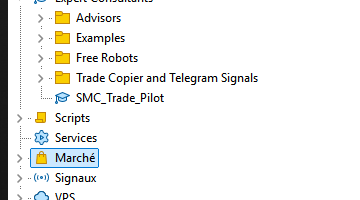
Trois particularités à connaître sur ces produits. Ils sont liés à ton compte MQL5 et fonctionnent sur un nombre limité d'activations, donc reformater un ordinateur consomme une activation. Ils se mettent à jour tout seuls quand le développeur publie une nouvelle version. Et surtout, une version de démonstration ne fonctionne que dans le testeur de stratégie : c'est normal, ce n'est pas un défaut d'installation. Si tu veux voir à quoi ressemblent ce type de produits, mes propres outils MT5 sont publiés sur le Marché MQL5.
Ton fichier est un .mq5 ? Il faut le compiler
Reste le cas du code source. Le fichier .mq5 se dépose dans le même dossier Experts, mais il ne suffit pas de l'y poser : le terminal ne sait pas exécuter du code source, seulement le programme compilé.
La manipulation est courte. Ouvre le fichier dans MetaEditor, soit par un double-clic depuis le dossier, soit depuis le Navigateur, puis clique sur Compiler. MetaEditor fabrique alors le fichier .ex5 correspondant, à côté du .mq5, et tu reprends la procédure à l'étape 4 en actualisant le Navigateur.
Si la compilation renvoie des erreurs, la cause la plus fréquente n'est pas le code lui-même mais un fichier .mqh manquant : certains robots sont livrés avec des fichiers d'en-tête à placer dans le dossier Include. Les erreurs listées en bas de MetaEditor nomment le fichier introuvable. Si tu veux comprendre ce qui se passe à l'intérieur de ces fichiers, le guide pour créer un robot de trading MT5 détaille la structure d'un expert advisor.
Installer prend deux minutes. Savoir ce que vaut le robot prend un backtest.
C'est la vraie question qui suit celle de ce guide, et c'est celle qui coûte de l'argent quand on la saute. Le Protocole Backtest MT5 est la méthode complète que j'applique avant de laisser un robot toucher un compte : qualité des données, sur-optimisation, lecture du rapport, test hors échantillon.
Et maintenant : compte de démonstration d'abord
📌 Lire aussi : Comment passer un ordre sur MT5 : achat, vente et stop loss la fenêtre d'ordre champ par champ, si tu veux aussi savoir passer un ordre à la main pendant que le robot travaille.
Le dernier conseil est le plus important de tout ce guide, et c'est celui qu'on saute le plus souvent : la première fois, pose ton robot sur un compte de démonstration. Pas parce que le robot serait dangereux, mais parce qu'un réglage de lot mal compris se paie en argent réel, pas en points. Une semaine de démonstration te dira si tu as bien configuré ce que tu crois avoir configuré.
Deux choses valent la peine d'être vérifiées pendant cette semaine. D'abord que le robot écrit bien dans l'onglet Experts à chaque décision, ce qui prouve qu'il tourne. Ensuite que la taille des positions correspond à ce que tu as prévu : c'est le premier chiffre à regarder dans l'historique, avant le résultat.
Une fois l'installation validée, la vraie question commence, et elle n'a rien à voir avec la technique : ce robot a-t-il un avantage, ou a-t-il simplement eu de la chance sur la période où on te l'a montré ? C'est exactement ce que couvre la méthode du backtest d'expert advisor sur MT5, et la lecture du rapport qui en sort est détaillée dans le guide pour analyser un rapport de backtest. Si tu débutes complètement, le guide du trading algorithmique pour débutant pose les bases avant tout ça, et celui sur l'évaluation d'un robot de trading MT5 donne les critères pour trier ce qu'on te propose.
Enfin, si le robot dont tu as besoin n'existe pas, ou si celui que tu as ne fait pas exactement ce que tu veux, c'est ce que je fais au quotidien : développement et audit d'expert advisor sur MetaTrader 5.
Ta stratégie vaut-elle quelque chose ?
La formation gratuite en trois modules : la méthode pour savoir si un schéma tient debout avant de risquer un centime en réel, et les erreurs de mesure qui font passer un système dangereux pour un système rentable. Onze minutes, accès immédiat.

Sylvain, trader et développeur MT5
Trader depuis 2013 et développeur MQL5, je code et je teste les stratégies avant d'en parler. Pas de promesses de gains : des mesures reproductibles, des tests dont je donne les limites, et des outils concrets pour MetaTrader 5.
Questions fréquentes
Où se trouve le dossier d'installation des expert advisors sur MT5 ?
Mon robot n'apparaît pas dans le Navigateur, que faire ?
Quelle différence entre un fichier ex5 et un fichier mq5 ?
Le robot est installé mais il ne passe aucun ordre, pourquoi ?
Comment installer un expert advisor acheté sur le Marché MQL5 ?
On m'a donné un fichier .set, qu'est-ce que j'en fais ?
Peut-on faire tourner un expert advisor sur plusieurs paires en même temps ?
Faut-il laisser l'ordinateur allumé pour qu'un robot fonctionne ?
Mon robot s'est désactivé tout seul, est-ce un bug ?
Ressources complémentaires
L'étape d'après : la méthode complète pour tester le robot que tu viens d'installer sans se mentir sur ce qu'il vaut.
Le seul réglage capable de vider un compte à lui tout seul, et celui qu'on modifie le plus vite dans les Données d'entrée.
Gratuite : la méthode pour valider un schéma avant de risquer un centime en réel.
Contenu strictement éducatif. TradingTips.fr ne fournit aucun conseil en investissement ni recommandation personnalisée, et ne recommande aucun logiciel de trading en particulier. Ce guide décrit une manipulation technique de MetaTrader 5 et ne préjuge en rien de la qualité, de la fiabilité ou de la rentabilité des programmes que vous choisirez d'installer. Le trading à effet de levier comporte un risque de perte en capital élevé. Vous restez seul responsable de vos décisions.
Derrière TradingTips : Sylvain, trader algo depuis 2013
Je trade en manuel depuis 2013, en algo sur MT5 depuis 2017. Les indicateurs et EA que je développe, je les teste sur mes propres comptes avant de les publier. 13 outils disponibles sur le MQL5 Market.
Découvrir mes outils MT5 →