
Comment passer un ordre sur MT5 : achat, vente et stop loss
Comment passer un ordre sur MT5 : achat, vente et stop loss
La fenêtre d'ordre de MetaTrader 5, champ par champ, sur des captures réelles. Et les trois lignes de la spécification du contrat qui expliquent la moitié des ordres refusés.
Ouvrir la fenêtre d'ordreUn champ décide de tout dans la fenêtre d'ordre de MetaTrader 5. Ce n'est pas le sens, ce n'est pas le moment d'entrée. C'est le volume. Et la plupart des gens qui ouvrent leur premier ordre le remplissent sans savoir ce qu'il représente.
Cette page reprend, en images et avec les chiffres lus à l'écran, la routine complète : ouvrir la fenêtre, vérifier le symbole, choisir le volume, poser un stop loss et un take profit en prix, et lire la traduction en dollars que MetaTrader affiche juste à côté. Elle se termine par les trois lignes de la spécification du contrat qui font rejeter un ordre, et par la seule manière saine de choisir un volume.
Sommaire
- Ouvrir la fenêtre d'ordre : trois chemins, et un qui n'existe plus
- Le symbole : la vérification que tout le monde saute
- Le volume se compte en lots, jamais en euros
- Stop loss et take profit se saisissent en prix
- Ce que MetaTrader traduit en dollars à côté de chaque champ
- Les trois lignes qui font refuser ton ordre
- Le spread, et les deux boutons du bas
- L'ordre en attente : prix, type et expiration
- La routine complète en sept points
- Le vrai problème : un volume au hasard, c'est un risque au hasard
- Questions fréquentes
Ouvrir la fenêtre d'ordre : trois chemins, et un qui n'existe plus
MetaTrader 5 propose trois façons d'ouvrir la fenêtre d'ordre, et elles mènent exactement au même endroit.
La touche F9. C'est le chemin le plus rapide, et le seul qui ne demande aucun déplacement de souris. Le graphique actif doit avoir le focus.
Le bouton Nouvel ordre. Il est dans la barre d'outils standard, en haut de la fenêtre, juste à droite du bouton Trading Algo.
Le double-clic sur le symbole. Dans la fenêtre Observation du marché, un double-clic sur la ligne d'un symbole ouvre la fenêtre d'ordre déjà réglée sur ce symbole.
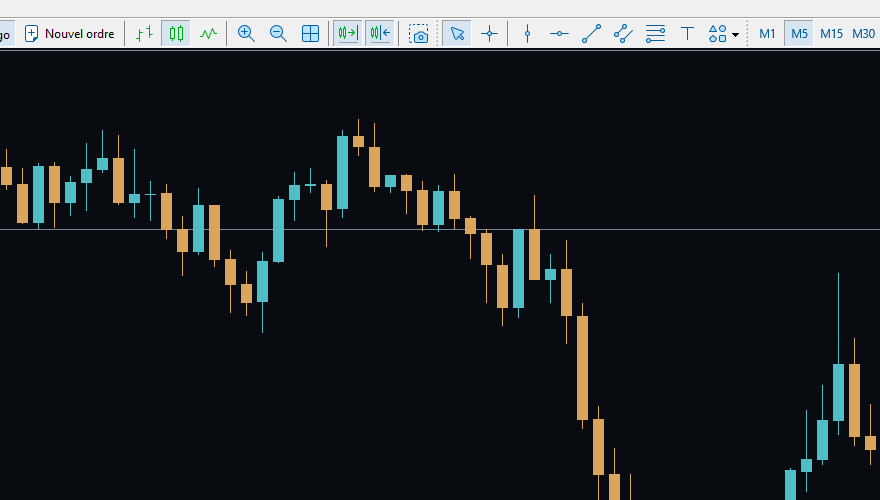
Il existe un quatrième chemin dont parlent encore beaucoup de tutoriels : le clic droit sur le graphique, puis Trading, puis Nouvel ordre. Sur les versions récentes de MetaTrader 5, ce menu ne propose plus d'ordre du tout. Si tu cherches cette entrée et que tu ne la trouves pas, ton terminal n'est pas cassé : le menu a changé. Utilise F9.
Le symbole : la vérification que tout le monde saute
En haut de la fenêtre, le champ Symbole. Il reprend automatiquement le symbole du graphique actif, ce qui est pratique et dangereux à la fois : quand tu ouvres la fenêtre depuis un graphique que tu regardais sans y penser, elle arrive prête à envoyer un ordre sur ce marché-là.
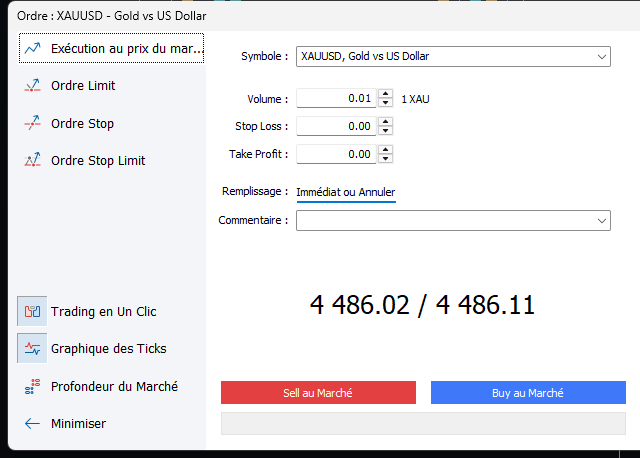
Un détail qui compte : chez la plupart des courtiers, le même marché existe sous plusieurs noms. L'or se trouve en XAUUSD, mais aussi en XAUUSD.r, XAUUSD-ECN ou GOLD selon le type de compte. Ces variantes n'ont ni le même spread, ni forcément la même taille de contrat. Vérifier le symbole, c'est vérifier que le reste de la fenêtre parle du bon instrument.
Si tu n'es pas encore à l'aise avec ce que tu regardes avant de cliquer, la lecture d'un graphique se ramène à quatre questions posées dans un ordre précis : c'est l'objet de l'article lire un graphique MT5.
Le volume se compte en lots, jamais en euros
Sous le symbole, le champ Volume. C'est le champ qui décide de tout, et c'est celui qui est le plus mal compris, parce qu'il ne se compte pas dans ta devise mais en lots. Un lot n'est pas une quantité d'argent : c'est une quantité de l'instrument.
Et cette quantité change d'un instrument à l'autre. Sur une paire de devises classique, un lot représente cent mille unités de la devise de base. Sur l'or, un lot représente cent onces. Le même chiffre tapé dans le même champ ne veut donc pas dire la même chose selon le graphique ouvert.
Bonne nouvelle : MetaTrader écrit la traduction juste à droite du champ. Sur la capture, avec un volume de 0,01, le terminal affiche 1 XAU. Une once. Une seule. Un lot entier en représenterait cent, et c'est la ligne Taille de contrat de la spécification qui le dit noir sur blanc.
Concrètement : quand l'or bouge d'un dollar, une position de 0,01 lot bouge d'un dollar, et une position de 1 lot bouge de cent dollars. Le rapport de un à cent entre le plus petit volume disponible et le lot entier est la source d'à peu près tous les accidents de débutant.
La méthode pour choisir ce chiffre au lieu de le deviner est détaillée dans calculer sa taille de lot sur MT5, et la logique de fond dans le money management appliqué à MT5.
Stop loss et take profit se saisissent en prix
Deux champs plus bas : Stop Loss et Take Profit. Ils se saisissent en prix. Pas en points, pas en pips, pas en euros. Tu écris le prix auquel tu veux que la position se ferme.
C'est la confusion numéro un sur MetaTrader 5, et elle a deux issues, toutes les deux mauvaises. Tu tapes 50 en pensant cinquante points : soit MetaTrader lit un prix de 50 dollars, place ton stop à l'autre bout du graphique et te laisse une position sans protection réelle, soit il refuse purement et simplement l'ordre. Dans les deux cas, tu crois avoir posé un stop et tu n'en as pas.
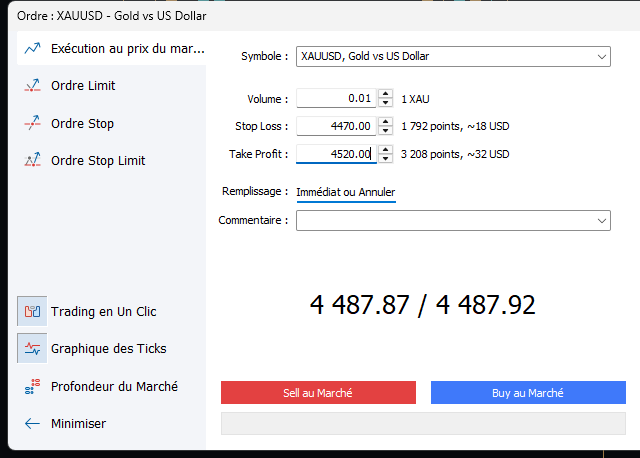
Le repère pour ne plus se tromper : le nombre que tu écris dans ces deux champs doit ressembler au prix affiché en gros au milieu de la fenêtre. Ici le marché cote autour de 4 487, donc un stop plausible ressemble à 4 470 et un objectif à 4 520. S'il ressemble à 50, c'est qu'il est faux.
Ce que MetaTrader traduit en dollars à côté de chaque champ
C'est la partie de la fenêtre que presque personne ne regarde, et c'est la plus utile. Dès que tu saisis un stop loss ou un take profit, MetaTrader écrit à droite du champ deux informations : la distance en points, et le montant correspondant dans la devise du compte.
Sur la capture précédente, le compte est en dollars et le volume est de 0,01 lot :
| Champ | Ce qui est saisi | Ce que MT5 affiche à côté | Comment le lire |
|---|---|---|---|
| Volume | 0.01 | 1 XAU | La position porte sur une once d'or |
| Stop Loss | 4470.00 | 1 792 points, ~18 USD | Ce que coûte la perte si le stop est touché |
| Take Profit | 4520.00 | 3 208 points, ~32 USD | Ce que rapporte l'objectif s'il est atteint |
Ces 18 dollars ne sont pas une estimation : c'est ton risque exact sur ce trade, calculé par le terminal avec le volume que tu viens de saisir. Le rapport entre les deux montants, 18 contre 32, est ton rapport risque sur gain avant même d'avoir cliqué. Tu peux le juger, et changer d'avis, gratuitement.
Et c'est là que le rapport de un à cent revient. Ces 18 dollars valent pour 0,01 lot. Le même stop, aux mêmes prix, sur un lot entier, coûterait cent fois plus : environ 1 790 dollars. Rien d'autre n'a changé dans la fenêtre que le contenu d'un seul champ.
Prends l'habitude de lire cette ligne avant de cliquer. C'est le seul contrôle qui attrape simultanément une erreur de volume, une erreur de stop et une erreur de symbole : les trois se voient dans le montant en dollars, qui devient absurde dès que l'un des trois est faux.
Les trois lignes qui font refuser ton ordre
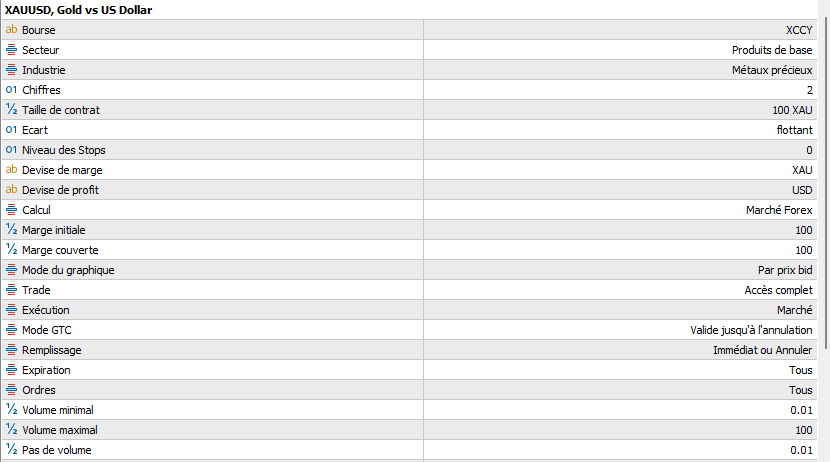
Quand un ordre est rejeté, l'explication est presque toujours dans la spécification du contrat. On l'ouvre par un clic droit sur le symbole dans Observation du marché, puis Spécification. C'est une longue liste, et trois lignes seulement suffisent à expliquer la majorité des refus.
| Ligne de la spécification | Valeur ici | Ce qu'elle impose | Symptôme si on l'ignore |
|---|---|---|---|
| Volume minimal | 0.01 | Aucun ordre ne peut être plus petit | Ordre rejeté, message Invalid volume |
| Pas de volume | 0.01 | Le volume avance par multiples de ce pas | Ordre rejeté si le volume tombe entre deux pas |
| Niveau des Stops | 0 | Distance minimale entre le prix et ton stop | Stop trop proche refusé par le serveur |
Volume minimal et pas de volume valent tous les deux 0,01 ici. Autrement dit, les volumes autorisés sont 0,01, 0,02, 0,03 et ainsi de suite. Un volume de 0,005 est plus petit que le minimum, il est refusé. Un volume de 0,015 tombe entre deux pas, il est refusé aussi. C'est exactement ce que veut dire le message Invalid volume, et c'est très souvent l'explication quand un robot arrête de trader sans raison apparente.
Le niveau des stops mérite un mot de plus. Il vaut zéro sur cette capture, donc aucune contrainte : le stop peut être posé aussi près du prix qu'on veut. Mais ce zéro n'est pas une loi de la nature. Chez un autre courtier, ou sur un autre instrument, cette ligne vaut souvent plusieurs dizaines de points, et un stop posé plus près que cette distance est refusé par le serveur.
Ce n'est pas un cas d'école : c'est exactement ce qui a cassé l'un de mes propres outils sur l'or avant que je le corrige. L'outil calculait un stop parfaitement valide, le serveur le refusait, et rien dans le graphique ne l'expliquait. La réponse était dans cette ligne. Si tu développes ou si tu utilises un robot, vérifie-la avant de chercher ailleurs, et lis comment installer un expert advisor sur MT5 si l'outil n'est pas encore en place.
Quatre autres lignes valent le coup d'oeil au passage : Taille de contrat, qui donne ce que vaut un lot, ici 100 XAU ; Chiffres, le nombre de décimales du prix, qui définit ce que vaut un point ; Volume maximal, le plafond par ordre ; et Mode GTC, qui décide du sort de tes ordres en attente et sur lequel on revient au chapitre 8.
Le spread, et les deux boutons du bas
En bas de la fenêtre, deux prix et deux boutons. À gauche, Sell au Marché, au prix le plus bas. À droite, Buy au Marché, au prix le plus haut. Sur la capture, le terminal affiche 4 487,87 et 4 487,92.
L'écart entre les deux, ici cinq centièmes de dollar soit cinq points, c'est le spread. Tu le paies à la seconde où tu entres, pas quand tu sors : une position ouverte au marché démarre immédiatement en perte de la valeur du spread. Sur 0,01 lot d'or, cinq points représentent cinq centimes. Sur un lot entier, cinq dollars. Le même rapport de un à cent, encore une fois.
La ligne Écart de la spécification indique si ce spread est fixe ou flottant. Ici il est flottant, ce qui veut dire qu'il s'écarte à l'ouverture des marchés, à la publication des chiffres économiques et le dimanche soir. Un spread lu à 15 heures n'est pas celui que tu paieras à 2 heures du matin.
Une dernière remarque sur ces deux boutons : ils envoient l'ordre immédiatement, sans confirmation. Il n'y a pas d'écran intermédiaire du type Êtes-vous sûr. C'est une raison de plus de lire le montant en dollars avant d'approcher la souris.
L'ordre en attente : prix, type et expiration
La colonne de gauche de la fenêtre porte les modes disponibles. Le premier, Exécution au prix du marché, est celui qu'on vient de voir. Les trois autres sont des ordres en attente : tu ne prends pas le prix d'aujourd'hui, tu poses un niveau et tu attends que le marché vienne le chercher.
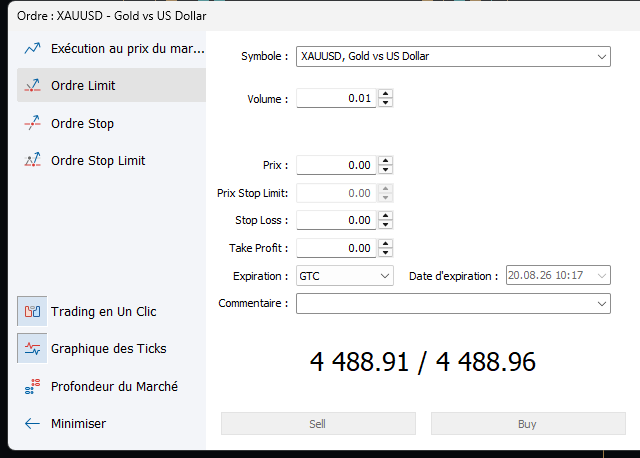
Le choix du type dépend d'une seule question : où se trouve ton niveau par rapport au prix actuel, et qu'attends-tu du marché pour y aller.
| Type | Position du niveau | Ce que tu paries |
|---|---|---|
| Buy Limit | Sous le prix actuel | Le prix redescend jusqu'à ton niveau, puis repart à la hausse |
| Sell Limit | Au-dessus du prix actuel | Le prix remonte jusqu'à ton niveau, puis repart à la baisse |
| Buy Stop | Au-dessus du prix actuel | Le prix casse ton niveau vers le haut et continue |
| Sell Stop | Sous le prix actuel | Le prix casse ton niveau vers le bas et continue |
Le mode Ordre Stop Limit combine les deux : un premier niveau déclenche le dépôt d'un ordre limit à un second niveau. Il sert surtout à entrer sur un retour après cassure, et il se laisse de côté tant que les quatre types précédents ne sont pas acquis.
Deux champs supplémentaires apparaissent dès qu'on quitte l'ordre au marché. Prix, obligatoire, c'est ton niveau. Et Expiration, réglée par défaut sur GTC, ce qui signifie valide jusqu'à l'annulation : ton ordre dort là tant que tu ne le supprimes pas, même la semaine prochaine, même si tu as oublié pourquoi tu l'avais posé. Les autres valeurs, Aujourd'hui ou Spécifié, permettent de lui donner une date de péremption, et c'est souvent plus sain.
Attention : ce que devient un ordre en attente en fin de journée dépend aussi de la ligne Mode GTC de la spécification. Ici elle vaut valide jusqu'à l'annulation, donc rien n'est purgé automatiquement. Chez certains courtiers, elle est réglée pour supprimer les ordres en attente à la fin de la journée ou de la semaine.
La routine complète en sept points
Dans l'ordre, et toujours dans le même ordre :
1. Le symbole. Vérifier qu'il correspond au marché que tu veux traiter, variante comprise.
2. Le volume. Le saisir en lots, en sachant ce qu'un lot représente sur cet instrument, et vérifier la traduction affichée à droite.
3. Le stop loss. En prix. Il ressemble au prix affiché au milieu de la fenêtre, pas à un petit nombre.
4. Le montant en dollars du stop. Le lire, et le comparer à ce que tu acceptes de perdre sur ce trade. C'est le contrôle qui rattrape les trois erreurs précédentes.
5. Le take profit. En prix lui aussi, et son montant se lit de la même façon.
6. Le type d'exécution. Marché si tu prends le prix maintenant, en attente si tu poses un niveau, avec son expiration réglée volontairement.
7. Le bouton. Et seulement maintenant.
Les six premiers points prennent une quinzaine de secondes une fois l'habitude prise. Le septième est irréversible.
Avant de passer un ordre en réel
Savoir remplir la fenêtre ne dit rien de la qualité de ce que tu vas y saisir. La formation gratuite Ta stratégie vaut-elle quelque chose reprend en trois modules la manière de tester une stratégie avant de lui confier de l'argent, et ce qui distingue un résultat solide d'un accident d'échantillon.
Accéder à la formation gratuiteLe vrai problème : un volume au hasard, c'est un risque au hasard
Reste le champ du début. Tu sais maintenant ce que représente le volume, comment lire ce qu'il coûte, et pourquoi certains volumes sont refusés. Il manque la question la plus importante : d'où vient le chiffre que tu tapes.
Chez la majorité des gens, il vient de nulle part. 0,01 parce que c'est le minimum, 0,1 parce que ça semble raisonnable, 1 parce que le compte est gros. Choisir son volume comme ça, c'est choisir son risque comme ça : le même 0,1 lot représente une perte très différente selon que ton stop est à dix points ou à deux cents.
La méthode saine prend le problème dans l'autre sens. Tu décides d'abord combien tu acceptes de perdre sur ce trade, en montant ou en pourcentage du compte. Tu regardes ensuite où doit se trouver ton stop, c'est-à-dire le prix à partir duquel ton idée est fausse. Le volume n'est plus un choix : il se déduit de ces deux nombres. C'est la seule façon d'avoir un risque constant d'un trade à l'autre, quel que soit l'instrument et quelle que soit la distance du stop.
Ce calcul se fait à la main, et le détail est dans calculer sa taille de lot sur MT5. Il se fait aussi automatiquement : c'est la fonction principale d'un panneau de trading, un sujet que couvre l'article à quoi sert un trading panel sur MT5. Et une fois la position ouverte, la question suivante devient la sortie, traitée dans le trailing stop sur MT5.
Saisir ton risque, pas ton volume
Le Trade Panel Pro fait exactement l'opération décrite ci-dessus : tu indiques le risque que tu acceptes, tu places le niveau de ton stop, et il calcule la taille de position puis pose les niveaux sur l'ordre. Il gère aussi les ordres en attente et le déplacement du stop. Il est disponible sur le marché MQL5, pour MetaTrader 5.
Voir le panneau sur MQL5Questions fréquentes
Pourquoi MT5 refuse mon ordre avec le message Invalid volume ?
Parce que le volume saisi ne respecte pas la spécification du contrat. Deux lignes le décident : le volume minimal, en dessous duquel aucun ordre n'est accepté, et le pas de volume, qui impose que le volume soit un multiple de cette valeur. Sur l'exemple de cette page, les deux valent 0,01 : 0,005 est trop petit, 0,015 tombe entre deux pas, les deux sont refusés. La ligne Volume maximal joue le même rôle par le haut.
Le stop loss se saisit-il en points ou en prix sur MT5 ?
En prix. Le champ attend le niveau auquel la position doit se fermer, pas une distance. Le repère : le nombre que tu saisis doit ressembler au prix affiché en gros au milieu de la fenêtre d'ordre. MetaTrader se charge ensuite de convertir cette distance en points et en montant, et affiche les deux à droite du champ.
Que veut dire 1 XAU à côté du champ Volume ?
C'est la traduction du volume en quantité réelle de l'instrument. Avec un volume de 0,01 sur l'or, la position porte sur une once. La ligne Taille de contrat de la spécification indique qu'un lot entier vaut 100 onces : le lot est donc cent fois plus gros que le plus petit volume disponible, et le stop coûte cent fois plus cher.
Pourquoi mon stop loss est-il refusé alors qu'il est bien en prix ?
Regarde la ligne Niveau des Stops de la spécification. Elle impose une distance minimale entre le prix courant et le stop. Quand elle vaut zéro, aucune contrainte. Quand elle vaut plusieurs dizaines de points, ce qui arrive chez de nombreux courtiers et sur certains instruments, tout stop posé plus près est rejeté par le serveur, sans que rien sur le graphique ne l'explique.
Le clic droit sur le graphique ne propose plus Nouvel ordre, est-ce normal ?
Oui. Sur les versions récentes de MetaTrader 5, ce menu contextuel ne contient plus d'entrée de passage d'ordre, contrairement à ce que montrent beaucoup de tutoriels anciens. Les trois chemins valides restent la touche F9, le bouton Nouvel ordre de la barre d'outils, et le double-clic sur le symbole dans Observation du marché.
Quelle différence entre un ordre limit et un ordre stop ?
Un ordre limit parie sur un retournement : tu achètes plus bas que le prix actuel ou tu vends plus haut. Un ordre stop parie sur une continuation : tu achètes au-dessus du prix actuel ou tu vends en dessous, une fois le niveau cassé. Le type n'est donc pas une question de préférence, il découle de la position de ton niveau par rapport au prix et de ce que tu attends du marché.
Combien de temps un ordre en attente reste-t-il actif ?
Par défaut, l'expiration est réglée sur GTC, valide jusqu'à l'annulation : l'ordre reste en place tant que tu ne le supprimes pas. Les valeurs Aujourd'hui et Spécifié permettent de lui donner une date limite. Le comportement en fin de journée dépend aussi de la ligne Mode GTC de la spécification, qui chez certains courtiers purge automatiquement les ordres en attente.
Le spread est-il prélevé à l'ouverture ou à la fermeture ?
Il est payé à l'ouverture. Une position prise au marché démarre immédiatement en perte de la valeur du spread, puisqu'elle est ouverte du côté le plus défavorable des deux prix affichés. La ligne Écart de la spécification précise s'il est fixe ou flottant : quand il est flottant, il s'écarte à l'ouverture des marchés et lors des publications économiques.
Comment savoir quel volume choisir avant de passer l'ordre ?
En partant du risque, jamais du volume. Tu fixes le montant que tu acceptes de perdre, tu détermines où se trouve le prix qui rend ton idée fausse, et le volume se déduit de la distance entre les deux. Cette méthode donne un risque constant d'un trade à l'autre, alors qu'un volume fixe donne un risque qui varie avec la distance du stop.
Derrière TradingTips : Sylvain, trader algo depuis 2013
Je trade en manuel depuis 2013, en algo sur MT5 depuis 2017. Les indicateurs et EA que je développe, je les teste sur mes propres comptes avant de les publier. 13 outils disponibles sur le MQL5 Market.
Découvrir mes outils MT5 →